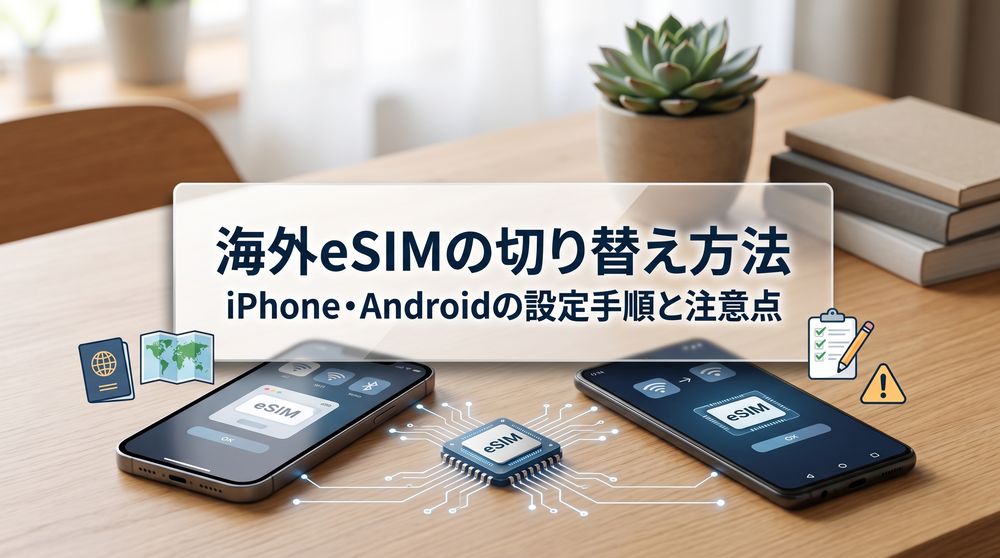
この記事では、海外eSIMへの切り替え方法をiPhone・Android別にわかりやすく解説します。切り替えるタイミングや事前に確認しておきたいポイント、通信できないときの対処法に加え、帰国後に日本のSIMへ戻す方法も紹介しますので、ぜひ参考になさってください。
海外でのeSIMの切り替え方法
海外eSIMを利用する際は、単にeSIMをスマホへ追加するだけでなく、データ通信に使用する回線を適切に設定する必要があります。また、eSIMの利用開始条件やデータローミングの設定はサービスによって異なるため、設定する順番やタイミングにも注意が必要です。
海外でのeSIMの切り替え方法について主な項目は以下のとおりです。
- 海外eSIMへの切り替え方法【基本の手順】
- iPhoneで海外eSIMに切り替える方法
- Androidで海外eSIMに切り替える方法
- 海外eSIMへの切り替えはいつする?
- 海外旅行でeSIMを切り替える前に知っておきたいこと
- 海外eSIMに切り替えても通信できないときの対処法
海外eSIMへの切り替え方法【基本の手順】
海外eSIMへの切り替えでは、渡航前にeSIMをスマホへ追加しておき、現地到着後にデータ通信の回線を変更することがポイントです。あらかじめ必要な設定を済ませておけば、到着後は落ち着いて通信を開始できます。eSIMの利用開始条件も事前に確認しておきましょう。
海外eSIMへの切り替え方法の基本手順は以下のとおりです。
- 海外用eSIMを購入する:渡航先・利用期間・データ容量を確認して選ぶ
- eSIMをスマホに追加する:QRコードや専用アプリなどでeSIMをインストールする
- 日本出発前に準備する:回線名や利用開始条件を確認しておく
- 現地到着後に切り替える:海外eSIMをオンにしてデータ通信回線を変更する
- 通信できるか確認する:Wi-Fiをオフにしてインターネット接続を確認する
海外用eSIMを購入する
海外用eSIMは、渡航先・利用日数・データ容量を基準に選び購入します。まず、渡航先が対応エリアに含まれているか、滞在期間をカバーできるプランかを確認しましょう。動画や地図アプリをよく使う場合は、必要なデータ容量もあわせて確認し、eSIM対応端末かどうかもチェックしておくと安心です。
eSIMをスマホに追加する
購入したeSIMは、スマホに追加して回線情報を登録します。QRコードを読み取る方法のほか、専用アプリや手動入力に対応したeSIMもあります。利用する端末やeSIMによって設定方法が異なるため、購入後に届く案内を確認しながら作業を進めましょう。安定したWi-Fi環境で設定するとスムーズです。
日本出発前にeSIMを準備する
eSIMを追加したら、回線名を「海外用」「旅行用」などに変更しておくと、日本のSIMと区別しやすくなります。出発前の回線のオン・オフや利用開始条件は、eSIMの提供元によって異なるため、購入時の案内を確認してください。特に、インストール時から利用期間が始まるプランには注意が必要です。
現地到着後に海外eSIMへ切り替える
渡航先に到着したら、海外eSIMの回線をオンにし、モバイルデータ通信に使用する回線を海外eSIMへ変更します。日本のSIMを残したまま、データ通信だけを海外eSIMに切り替えることも可能です。データローミングの設定が必要かどうかは、利用するeSIMの案内に従って設定しましょう。
データ通信ができることを確認する
回線を切り替えたら、Wi-Fiをオフにしてインターネットへ接続できるか確認します。ブラウザでWebサイトを開き、問題なく表示されれば通信できる状態です。「4G」「5G」などの表示は電波を受信している目安ですが、表示だけでは通信できるとは限りません。実際にデータ通信を試して確認しましょう。

Photo by photo-A C
iPhoneで海外eSIMに切り替える方法
iPhoneでは、「設定」>「モバイル通信」から海外eSIMの回線を選び、「この回線をオンにする」を有効にします。続いて「モバイルデータ通信」で海外eSIMを選択してください。「モバイルデータ通信の切替を許可」は、必要に応じてオフにしておくと安心です。また、日本の回線でデータローミングを利用しない場合は、日本のSIM側のデータローミング設定も確認しておきましょう。データローミングの設定は、利用するeSIM提供元の案内に従ってください。
iPhoneで海外eSIMに切り替える方法は以下のとおりです。
- 海外eSIMをオンにする:「設定」>「モバイル通信」から対象の回線をオンにする
- データ通信を変更する:「モバイルデータ通信」で海外eSIMを選択する
- データ切替を確認する:意図しない日本回線への切り替えを避けたい場合は設定を確認する
- ローミングを設定する:eSIM提供元の案内に従ってデータローミングを設定する
参照サイト:
AppleデバイスでeSIMを使用するための準備をする
iOSの設定方法
Androidで海外eSIMに切り替える方法
Androidは、メーカーや機種によって設定画面や項目名が異なります。Google Pixelの場合は、「設定」>「ネットワークとインターネット」>「SIM」から海外eSIMを選び、回線をオンにしてください。続いて、モバイルデータに使用するSIMとして海外eSIMを選択します。データローミングの設定はSIMの詳細画面から確認でき、項目が見つからない場合は設定画面の検索機能を使うと便利です。
Androidで海外eSIMに切り替える方法は以下のとおりです。
- eSIMをオンにする:「設定」>「ネットワークとインターネット」>「SIM」などから設定する
- データ回線を変更する:モバイルデータ通信に海外eSIMを選択する
- ローミングを確認する:eSIM提供元の案内に沿って設定する
- 機種ごとの違いを確認する:メーカーや機種によって操作方法が異なるため注意する
参照サイト:
Google 新しい eSIM を設定する
Androidの設定方法
海外eSIMへの切り替えはいつする?
海外eSIMは、インストールと回線の切り替えで適したタイミングが異なります。基本的には、eSIMのインストールを日本で済ませ、データ通信の回線変更は現地到着後に行います。ただし、利用開始の条件は商品によって異なるため、出発前に確認しておくことが大切です。
海外eSIMへの主な切り替えタイミングは以下のとおりです。
- eSIMのインストールは日本で済ませる:安定したWi-Fi環境で事前に準備する
- 回線の切り替えは現地到着後に行う:到着後に海外eSIMをデータ回線として設定する
- 利用開始条件を確認する:インストール時などから有効期間が始まる商品もある
- 出発前に設定を確認する:eSIM対応・SIMロック・日本のSIMの設定などを確認する
eSIMのインストールは日本で済ませる
eSIMのインストールは、安定したWi-Fiに接続できる日本国内で済ませておくと安心です。現地の空港で設定するよりも、通信環境や時間に余裕があります。万が一エラーが発生した場合も、出発前ならeSIMの提供元へ問い合わせやすいため、早めに準備しておくとよいでしょう。
回線の切り替えは現地到着後に行う
データ通信の回線は、渡航先に到着してから海外eSIMへ切り替えるのが基本です。到着後に海外eSIMをオンにし、モバイルデータ通信に使う回線として選択すれば、空港から地図や配車アプリなどを利用できます。乗り継ぎがある場合は、経由地がeSIMの対応エリアに含まれるかも確認しましょう。
eSIMによって利用開始のタイミングが異なる
海外eSIMは、商品によって利用期間のカウントが始まる条件が異なります。インストール時や開通時、現地の通信網に接続した時点など、開始条件はさまざまです。インストールした時点から有効期間が始まる商品もあるため、購入前に利用開始の条件や有効期間を確認しておきましょう。
出発前に確認しておきたい設定
出発前には、スマホがeSIMに対応しているか、SIMロックが解除されているかを確認しましょう。また、日本のSIMを残して海外eSIMを使う場合は、日本の回線で意図せずデータ通信しないよう設定を確認することも重要です。通話やSMSには別途料金が発生する場合があるため、契約中の通信会社の料金も確認しておきましょう。
Photo by photo-A C
海外旅行でeSIMを切り替える前に知っておきたいこと
海外旅行でeSIMを切り替える前に、eSIMの仕組みや日本のSIMとの併用方法を理解しておきましょう。
海外旅行でeSIMを切り替える前に知っておきたい項目は以下のとおりです。
- 海外用eSIMとは:スマホに追加して海外で通信できるデジタルSIM
- 日本のSIMを残して使える:日本のSIMと海外eSIMを用途に応じて使い分けられる
- インストールと切り替えは別:eSIMを追加しただけではデータ回線が変わらない場合がある
海外用eSIMとは
海外用eSIMとは、海外旅行先でモバイル通信を利用するためにスマホへ追加するデジタルSIMです。物理SIMのようにカードを差し替える必要がなく、対応するスマホならeSIMを追加して回線を切り替えられます。旅行用のプリペイドeSIMには、海外の通信事業者のネットワークを利用するものなどがあり、料金や利用条件はサービスによって異なります。
日本のSIMを残したまま海外eSIMを使える
eSIM対応スマホでは、日本のSIMを端末に残したまま海外eSIMを追加し、2つの回線を使い分けられる場合があります。たとえば、データ通信は海外eSIM、電話番号を使った通話やSMSは日本のSIMという設定も可能です。ただし、日本の回線を海外で利用すると、契約内容によって通話やSMS、データ通信に料金が発生する場合があるため注意しましょう。
「eSIMのインストール」と「回線の切り替え」は別
「eSIMのインストール」と「回線の切り替え」は、同じ作業ではありません。インストールは、購入したeSIMの情報をスマホに追加して、利用できる回線として登録する作業です。一方、回線の切り替えは、登録した回線のなかからモバイルデータ通信に使う回線を選ぶ操作です。eSIMを追加しただけでは、データ通信の回線が自動で変わらない場合があります。
海外eSIMに切り替えても通信できないときの対処法
海外eSIMに切り替えたのに通信できないときは、スマホの設定やeSIMの利用条件を確認しましょう。特に、モバイルデータ通信の回線やデータローミングの設定は、通信できない原因になりやすいポイントです。
海外eSIMに切り替えても通信できないときの主な対処法は以下のとおりです。
- モバイルデータ通信を確認:海外eSIMがオンで、データ回線に選択されているか確認する
- データローミングを確認:eSIM提供元の案内に従ってオン・オフを設定する
- APN設定を確認:APNの入力が必要なeSIMは指定された情報を設定する
- 機内モードをON/OFFする:機内モードを切り替えて通信網への再接続を試す
モバイルデータ通信の回線を確認
海外eSIMがオンになっているか、モバイルデータ通信に海外eSIMが選択されているかを確認しましょう。eSIMをスマホに追加しただけでは、データ通信の回線として選ばれていない場合があります。日本のSIMが選択されたままになっていないかも確認し、海外eSIMをデータ通信に設定してください。
データローミングを確認
海外eSIMは、サービスによってデータローミングをオンにする必要があります。ローミングを利用して現地の通信網へ接続するタイプでは、設定がオフだと通信できない場合があります。一方、ローミングが不要なeSIMもあるため、購入元の案内を確認してください。オンにする場合は、海外eSIM側の設定を変更しましょう。
APN設定を確認
eSIMによっては、インターネット接続にAPN(アクセスポイント名)の設定が必要です。APNに誤りがあると、電波を受信していてもデータ通信ができない場合があります。購入したeSIMの案内にAPN情報が記載されていれば、指定された内容を入力してください。案内がない場合は、自動設定されていることが多いため、不要な変更は避けましょう。
機内モードをON/OFFする
設定を確認しても通信できない場合は、機内モードを一度オンにしてからオフに戻してみましょう。機内モードの切り替えによって、スマホがモバイルネットワークへ再接続するきっかけになります。移動直後など一時的に接続できない場合にも有効です。それでも改善しなければ、スマホを再起動して通信状態を確認してください。
Photo by photo-A C
海外から帰国後に日本のSIMへ戻す方法
海外旅行から帰国したら、海外eSIMから日本のSIMへ通信設定を戻しておきましょう。基本的には、モバイルデータ通信の回線を日本のSIMへ変更し、必要に応じて通話やローミングの設定を見直します。最後に、海外eSIMを削除するか判断すれば完了です。
海外から帰国後に日本のSIMへ戻す主な方法は以下のとおりです。
- モバイルデータ通信を日本のSIMに戻す
- 必要に応じて設定を変更する
- 海外eSIMを削除するか判断する
モバイルデータ通信を日本のSIMに戻す
帰国後は、まずモバイルデータ通信に使う回線を日本のSIMへ戻します。iPhoneは「設定」>「モバイル通信」>「モバイルデータ通信」から、Androidは「設定」>「ネットワークとインターネット」>「SIM」などから変更できます。不要であれば、海外eSIMの回線もオフにしておきましょう。
必要に応じて設定を変更する
データ通信を日本のSIMへ戻したら、旅行中に変更した設定も確認しましょう。音声通話やSMSのデフォルト回線を海外eSIMに変更していた場合は、日本のSIMへ戻します。また、出発前に変更した日本のSIMの設定があれば、普段の利用方法に合わせて元に戻しておくと安心です。
海外eSIMを削除するか判断する
旅行で使った海外eSIMは、すぐに削除せず、今後も利用できるか確認してから判断しましょう。再チャージやプラン追加に対応していれば、次回の旅行で再利用できる場合があります。一方、削除すると再利用できないeSIMもあるため、不要になったことを確認し、提供元の案内に従って削除するのがおすすめです。

 ならお客様のサポートも万全で海外をお楽しみいただけます。